با توجه به نوسانات لحظه ای قیمت ارز لطفا قبل از خرید با فروشگاه تماس حاصل فرمایید.

روتر بیسیم TL-WR840N محصولی است که با استفاده از آن میتوانید اتصال باسیم و بیسیم در شبکه های کوچک را ارائه نمود که برای ادارات کوچک و مصارف خانگی بسیار کاربردی است. عملکرد بیسیم بسیار خوب و تحسینبرانگیزی دارد و برای استریم کردن ویدیو، تماسهای VoIP و بازیهای آنلاین بسیار مناسب است. در این قسمت تصمیم داریم که برای راختی کاربران راهنما و آموزش نصب روتر TL-WR840N را قرار دهیم. البته این نکته را هم در نظر بگیرید که مدل های بالاتر این روتر نیز تقریبا به همین شکل نصب میگردد.
روتر بیسیم TL-WR840N محصولی است که با استفاده از آن میتوانید اتصال باسیم و بیسیم در شبکه های کوچک را ارائه نمود که برای ادارات کوچک و مصارف خانگی بسیار کاربردی است. عملکرد بیسیم بسیار خوب و تحسینبرانگیزی دارد و برای استریم کردن ویدیو، تماسهای VoIP و بازیهای آنلاین بسیار مناسب است. در این قسمت تصمیم داریم که برای راختی کاربران راهنما و آموزش نصب روتر TL-WR840N را قرار دهیم. البته این نکته را هم در نظر بگیرید که مدل های بالاتر این روتر نیز تقریبا به همین شکل نصب میگردد.
همان طور که می دانید روتر TL-WR840N یک پورت WAN و چهار پورت LAN دارد، اینترنت را از طریق کابل LAN به پورت WAN روتر وصل کنید. یک کابل RJ45 دیگر نیز به پورت LAN آن وصل کنید و یک سر دیگر را به کامپیوتر یا لپ تاپ وصل نمایید.
یه مرورگر (کروم یا فایر فاکس) باز کرده آی پی 192.168.1.1 را در سرچ مرورگر وارد کنید.
از شما یوزر نیم و پسورد میخاد در اکثر روتر های به صورت پیش فرض یوزرنیم و پسورد admin میباشد بعد وارد کردن یوزرنیم و پسوورد لاگین کرده وارد تنظیمات روتر می شوید.
در منوی سمت چپ گزینه Network را انتخاب کنید
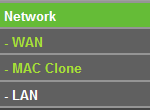
در زیرمنوی Network روی گزینه WAN کلیک کنید
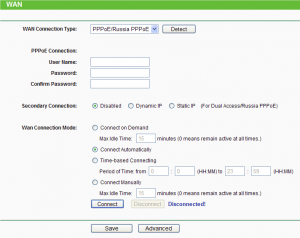
WAN Connection Type را روی گزینه PPPoE قرار دهیددر صفحهی باز شده:
حالا باید تنظیمات وایرلس را انجام داد.
در منوی سمت چپ گزینه Wireless را انتخاب کنید
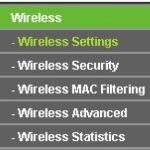
در زیرمنوی Wireless گزینهWireless Settings را انتخاب کنید
Wireless Network Name: نام دلخواه برای شبکه وایفای خود را وارد کنید
اگر سوال یا مشاوره در این زمینه داشتید میتونید با برامون یادداشت بزارید.امیدوارم این مطلب به کارتون بیاد.
تمامی حقوق مادی و معنوی این سایت متعلق به فانوس آیتی می باشد.